А4 размер в типографии: SRA4 и вылеты
Содержание
- А4 - это 210×297 мм. Но только на бумаге
- Что происходит с листом А4 в типографии - и почему принтер Вас обманывает
- Что такое SRA4 и почему типография просит именно его
- Как настроить макет А4 в InDesign, Illustrator и Figma
- Экспорт в PDF: какие настройки не испортят тираж
- Чеклист: 5 шагов перед отправкой А4-макета в типографию
- Какую бумагу выбрать для А4-листовки, чтобы она не выглядела как офисная распечатка
- Коротко о главном
Представьте: дизайнер отправляет макет листовки в типографию. Файл выглядит безупречно на экране, нормально выходит на офисном принтере. Через три дня приходит тираж — 1 000 экземпляров. По краю каждой листовки идет белая полоса 2 мм, а логотип в правом углу обрезан ровно по половине. Типография отвечает: «вылетов в файле не было». И она права.
Проблема не в типографии. Проблема в том, что существуют два разных понятия «А4» — и никто не предупреждает об этом заранее. Одно А4 — это готовый лист в Ваших руках. Другое — производственный документ, с которым работает офсетный станок. Эта статья — то предупреждение, которого не было.
А4 — это 210×297 мм. Но только на бумаге
Размер А4: 210×297 мм, или 21×29,7 см, или 8,27×11,69 дюйма. При разрешении 300 DPI (точек на дюйм) — 2480×3508 пикселей. Это стандарт ISO 216, он одинаков во всем мире — от Москвы до Токио.
Но вот что важно: эти цифры описывают готовый обрезанный лист, а не то, с чем работает типография в процессе печати. Размер листа и размер производственного документа — разные вещи. Именно это разграничение объясняет все остальное в статье.
Когда Вы печатаете на офисном принтере, он сам оставляет поля по краям — просто не доводит краску до обреза. Проблема вылетов там не возникает. В типографии все устроено иначе.
Что происходит с листом А4 в типографии — и почему принтер Вас обманывает
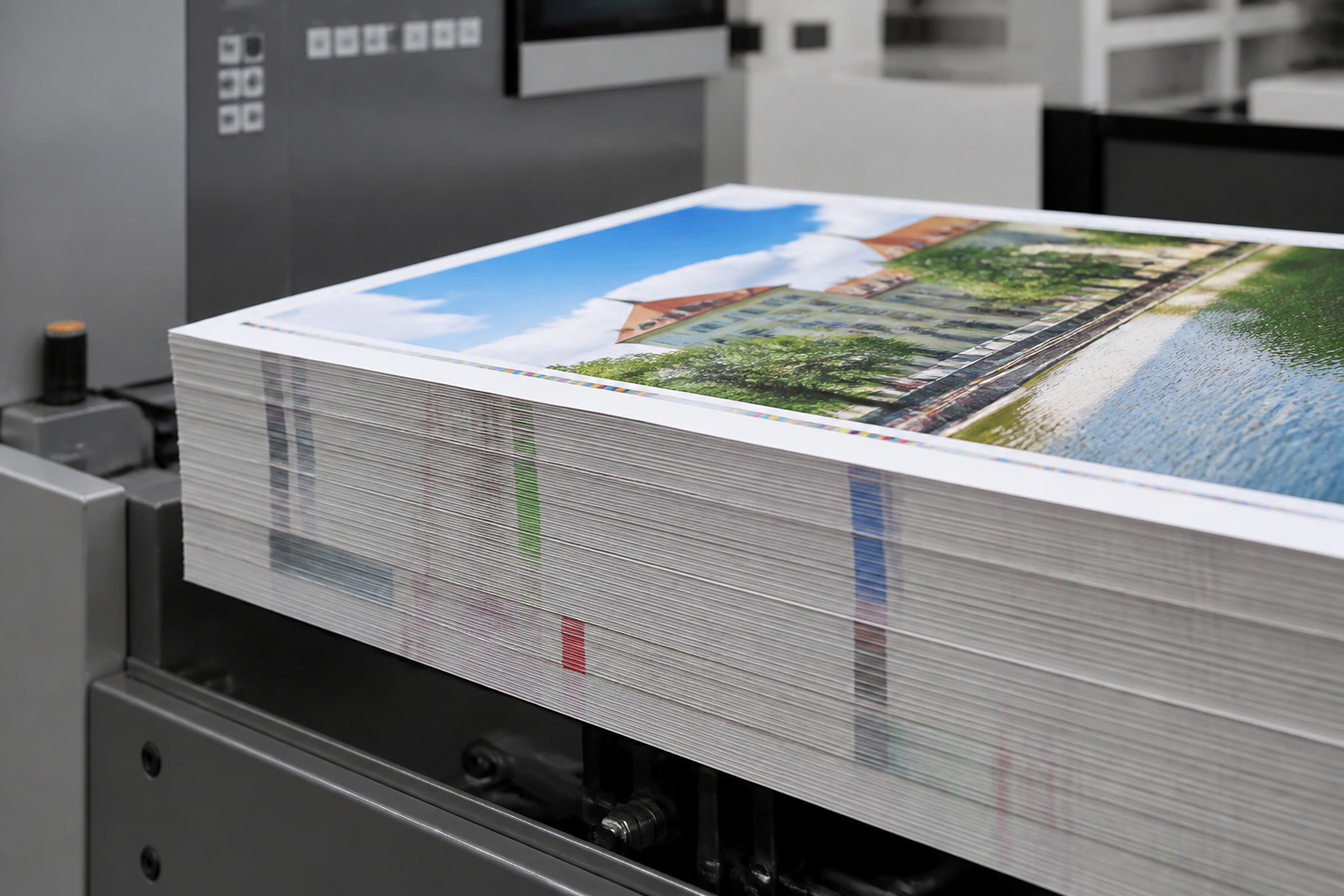
Офсетный станок не печатает один лист А4 за раз. Он печатает большой лист — SRA3 (320×450 мм) или SRA2, на котором одновременно умещается несколько А4-макетов. После печати этот большой лист режут на резаке.
Резак — механический нож. У него есть допуск смещения: ±1–2 мм. Это не брак оборудования, это физика: когда режешь стопу из 500 листов одновременно, нижний лист может сместиться относительно верхнего на 1–1,5 мм. Именно поэтому макет должен «выходить за край» на 3–5 мм — это и есть вылеты, или bleed.
Домашний принтер скрывает эту проблему: он просто не печатает до самого края и оставляет поля. В типографии такого запаса нет — макет печатается до края листа, а потом режется. Принтер прячет проблему, типография ее обнажает.
Именно здесь важно понимать, чем офсетная печать отличается от печати на бытовом устройстве. Если Вас интересует полный список услуг по печати продукции формата А4, доступных в типографии, — там же можно уточнить требования к макетам для конкретного вида продукции.
Что такое вылеты и зачем они нужны
Вылет (bleed) — это зона за пределами финального размера документа, куда дизайнер продолжает фон, градиент или фотографию. Резак попадает именно в эту зону — и обрезает лишнее. Готовый лист получается чистым, без белых полос.
Стандарт для офсетной печати: 3 мм с каждой стороны для тиражей до 5 000 экз. Для крупных тиражей или при печати на плотном картоне — 5 мм. Вылеты не видны на готовом изделии: они полностью уходят под линию реза.
Конкретный пример: листовка ресторана с красным фоном до самого края. Без вылета — по краю идет белая полоса, потому что резак прошел чуть дальше, чем заканчивается заливка. С вылетом в 3 мм — красный фон выходит за линию обреза, и резак режет по фону, а не по белому полю. Результат: чистый край без артефактов.
Зона безопасности: где нельзя размещать текст и логотип
Вылеты — это зона снаружи финального размера. Но есть и зона внутри, которую тоже нельзя игнорировать. Safe zone (зона безопасности) — отступ от линии обреза внутрь документа. Стандарт: 3–5 мм от линии реза внутрь.
Все, что попадает в эту зону — под угрозой обрезки при смещении резака. Конкретный пример: логотип стоматологии стоит в правом нижнем углу листовки А4, в 2 мм от края. При смещении резака на 1,5 мм часть логотипа уйдет в обрез. Клиент получит листовку с «откушенным» брендингом.
Правило простое: текст, логотип, контакты, любые важные элементы — минимум в 5 мм от линии обреза. Фон и декоративные элементы — наоборот, должны заходить за линию обреза в зону вылета. Это два противоположных требования, которые работают вместе.
Что такое SRA4 и почему типография просит именно его
SRA4 — не «улучшенный А4» и не новый стандарт для дизайнеров. Это технический формат бумаги для производства. Размер SRA4: 225×320 мм — больше А4 на 15 мм по ширине и на 23 мм по высоте.
Эти миллиметры не лишние. Они нужны для трех вещей. Первое — захват листа печатным механизмом: станок держит лист за край, и этот край потом обрезается. Второе — метки приводки: кресты и мишени, по которым совмещаются краски CMYK (голубая, пурпурная, желтая, черная) при многоцветной печати. Третье — метки обреза: тонкие линии, по которым резчик ориентируется при резке стопы.
После печати все это обрезается — и получается чистый А4. Когда типография говорит «подготовьте макет под SRA4» — она имеет в виду «добавьте вылеты, метки мы расставим сами». Это не значит, что нужно менять размер артборда на 225×320 мм. Артборд остается 210×297 мм. Вылеты добавляются отдельным параметром в настройках программы.
Как соотносятся А4, SRA4 и другие форматы серии А
Все форматы серии А строятся по одному принципу: каждый следующий получается делением предыдущего пополам. Соотношение сторон всегда 1:√2 — это стандарт ISO 216. Рядом с каждым форматом существует его SRA-аналог для производства.
| Формат | Размер (мм) | SRA-аналог | Размер SRA (мм) |
|---|---|---|---|
| А3 | 297×420 | SRA3 | 320×450 |
| А4 | 210×297 | SRA4 | 225×320 |
| А5 | 148×210 | — | — |
| А6 | 105×148 | — | — |
| US Letter | 215,9×279,4 | — | — |
Отдельно — US Letter (215,9×279,4 мм). Это американский стандарт, который не совпадает с А4 ни по ширине, ни по высоте. Если дизайнер работал в шаблоне Letter, а типография ждет А4 — поля и пропорции съедут. Перед отправкой файла всегда проверяйте, в каком формате создан документ.
Как настроить макет А4 в InDesign, Illustrator и Figma
Логика одна для всех программ: артборд — это финальный размер (210×297 мм), вылеты — отдельный параметр за его пределами. Но интерфейс у каждой программы свой, и ошибки тоже свои.
InDesign: вылеты задаются при создании документа
Откройте File → New Document. Задайте размер страницы: ширина 210 мм, высота 297 мм. В разделе Bleed and Slug найдите поле Bleed и введите 3 мм со всех сторон. Это можно сделать и позже — через File → Document Setup.
После создания документа включите направляющие: View → Grids & Guides → Show Guides. В InDesign вылеты отображаются красной рамкой за пределами артборда. Все, что выходит за синюю линию (край страницы), должно доходить до красной — иначе вылет не работает.
Отдельно — Slug. Это зона за пределами вылетов, куда типография размещает служебные метки: метки приводки, метки обреза, цветовые шкалы. Обычно 3–5 мм. Дизайнер эту зону не заполняет — она для нужд производства.
Illustrator: артборд — это финальный размер, вылеты — отдельно
File → New. Задайте размер артборда: 210×297 мм. В поле Bleed введите 3 мм. Важный момент: в Illustrator вылеты не видны по умолчанию — нужно включить View → Show Print Tiling или ориентироваться на красную рамку вокруг артборда.
Частая ошибка: дизайнер делает артборд 216×303 мм, думая, что «добавил вылеты» (210 + 3 + 3 = 216, 297 + 3 + 3 = 303). Это неправильно. Артборд всегда остается финальным размером — 210×297 мм. Вылеты существуют за его пределами как отдельная зона. Если увеличить артборд, типография получит документ неправильного размера и либо отклонит файл, либо обрежет не там.
Figma: вылеты придется добавить вручную
Figma — инструмент для экранного дизайна. Встроенного параметра bleed в ней нет, и это создает дополнительный шаг при подготовке макета к печати.
Алгоритм такой. Создайте фрейм 210×297 мм — это финальный размер А4. Добавьте вокруг него вспомогательный прямоугольник 216×303 мм — он обозначает зону с вылетами 3 мм. Все фоновые элементы продолжите до внешней границы этого прямоугольника. При экспорте выберите внешний фрейм и отключите опцию «Clip content» — иначе Figma обрежет все по внутреннему фрейму и вылеты исчезнут.
Важное предупреждение: Figma экспортирует PDF без меток обреза. Типография должна знать об этом заранее, чтобы расставить метки самостоятельно. Сообщите менеджеру, что файл подготовлен в Figma — это стандартная ситуация, с которой типографии работают.
Экспорт в PDF: какие настройки не испортят тираж
«Сохранить как PDF» и «экспортировать PDF для печати» — принципиально разные действия. Первое создает файл для просмотра на экране. Второе — производственный документ, пригодный для офсета.
Ключевые параметры при экспорте:
- Формат PDF/X-1a или PDF/X-4. Это международный стандарт для полиграфии. PDF/X-1a — более строгий, подходит для большинства тиражей. PDF/X-4 поддерживает прозрачность и подходит для сложных макетов.
- Цветовой профиль CMYK. RGB — для экрана, CMYK — для офсетной печати. Если отправить RGB-файл, типография либо отклонит его, либо конвертирует автоматически — и цвета могут уйти.
- Разрешение изображений — минимум 300 DPI. При меньшем разрешении фотографии на тираже будут размытыми и пикселизированными.
- Шрифты встроены (embedded). Если шрифт не встроен, на другом компьютере он заменится системным — и верстка поедет.
- Вылеты включены в экспорт. В InDesign: Marks and Bleeds → Use Document Bleed Settings. Без этой галочки вылеты не попадут в PDF, даже если они были настроены в документе.
Если типография просит «PDF с метками обреза» — включите Crop Marks в настройках экспорта. Метки обреза — тонкие линии за пределами вылетов, по которым резчик ориентируется при резке стопы. Они не попадают на готовый лист — они нужны только в производстве.
Чеклист: 5 шагов перед отправкой А4-макета в типографию
Пройдите этот список перед каждой отправкой файла — независимо от программы и тиража.
- Проверьте размер артборда — 210×297 мм. Это финальный размер А4. Не 216×303 мм, не 225×320 мм. Именно 210×297 — все остальное типография обрежет или отклонит.
- Добавьте вылеты (bleed) — 3 мм с каждой стороны. Фон, градиент, фотография должны выходить за край артборда на 3 мм. Без этого резак оставит белую полосу по краю листовки.
- Уберите важные элементы из зоны риска. Текст, логотип, контакты — минимум в 5 мм от линии обреза внутрь. Все, что ближе, может уйти под нож при допуске резака ±1,5 мм.
- Переведите цвета в CMYK, проверьте разрешение изображений — минимум 300 DPI. RGB-файл даст непредсказуемый результат при офсетной печати. Изображение с разрешением 72 DPI будет размытым на тираже.
- Экспортируйте в PDF/X-1a или PDF/X-4 с включенными вылетами и метками обреза. В настройках экспорта — Marks and Bleeds → Use Document Bleed Settings + Crop Marks. Шрифты — встроены.
Финальный совет: перед запуском тиража от 1 000 экз. запросите у типографии цифровую цветопробу. Это позволит увидеть реальные цвета до того, как станок запустит весь тираж. Цветопроба стоит значительно меньше, чем перепечатка 3 000 листовок из-за ушедшего в другую сторону оттенка.
Какую бумагу выбрать для А4-листовки, чтобы она не выглядела как офисная распечатка
Офисная бумага 80 г/м² — не для офсетной печати. Она слишком тонкая, плохо держит краску и просвечивает насквозь. Для листовок используют мелованную бумагу — с покрытием, которое дает чистый цвет и четкий растр.
Три варианта под разные задачи:
- Мелованная глянцевая 130–170 г/м². Для листовок с яркими фотографиями и акционными предложениями. Глянец усиливает насыщенность цвета — фото автомобиля в листовке автосалона будет выглядеть так же, как в журнале. Минус: бликует на свету, неудобно читать мелкий текст.
- Мелованная матовая 150–200 г/м². Для текстовых материалов — прайсов, меню ресторана, информационных листовок. Матовое покрытие не бликует, текст читается комфортно при любом освещении. Цвета чуть менее насыщенные, чем на глянце, но выглядят благородно.
- Мелованная матовая 250–300 г/м². Для имиджевых материалов, когда листовка должна ощущаться как карточка. Пример: презентационный лист IT-компании на встрече с клиентом — плотная матовая бумага сигнализирует о серьезности намерений лучше, чем любой текст на ней.
Плотность бумаги влияет и на стоимость тиража, и на итоговый вес партии при доставке. Уточните у менеджера типографии, какая плотность оптимальна для Вашего тиража и задачи — рекомендация зависит от конкретного продукта.
Коротко о главном
Три вывода, которые закрывают вопрос.
Первый: А4 — это 210×297 мм только на готовом изделии. Макет для офсетной печати всегда больше на величину вылетов: 3 мм с каждой стороны — минимум.
Второй: SRA4 (225×320 мм) — технический формат бумаги, на котором типография печатает А4-тираж. Дизайнер с ним не работает напрямую. Артборд остается 210×297 мм, вылеты задаются отдельно.
Третий: без вылетов и правильного PDF любой макет — риск брака. Пять шагов из чеклиста выше закрывают этот риск полностью. Если макет уже готов и есть сомнения — отправьте файл менеджеру типографии на проверку перед запуском тиража. Это занимает час и экономит три дня переделок.